Trabajar en Business Central con contadores externos
Si tu empresa contrata a un contable externo para gestionar sus libros e informes financieros, el administrador puede invitarle a Business Central para que colabore en sus datos fiscales. Business Central ofrece tres licencias de Contable Externo. Licensing Documents (microsoft.com)
Desde la configuración asistida, seleccionas la opción «Invite a su contable externo a la empresa» para iniciar el proceso.
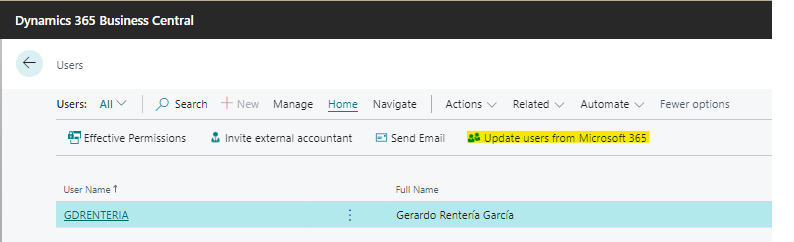
También puedes acceder a la misma opción, desde la página de usuarios seleccionando la opción «Invitar a un contable externo».
Observaciones
Si no tiene configurado el envío de correo electrónico
Se debe proceder a configurarlo siguiendo los pasos del enlace.
El usuario que envía esta invitación debe tener asignada la función de administrador global o la función de administrador de usuario en el centro de administración de Microsoft 365.
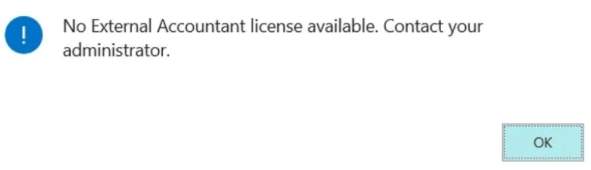
Aunque tenga permisos elevados en Business Central, es posible que no pueda añadir al contable externo porque no puede asignar licencias a otros usuarios.
Necesita agregar una licencia de contador externo gratuita a su tenant. No asigne esta licencia a través del portal de administración o AAD.
Tiene que tener esta licencia sin asignar allí para poder enviar una invitación desde Business Central. Si esta licencia no está disponible específicamente para fines de evaluación en un ambiente de prueba, puede utilizar en su lugar una licencia disponible de Dynamics 365 Business Central para IWs. Sin embargo, no puede utilizar este tipo de licencia si ya ha adquirido Business Central.
La siguiente pantalla aparecerá, y tendrá que aceptarlo para continuar.
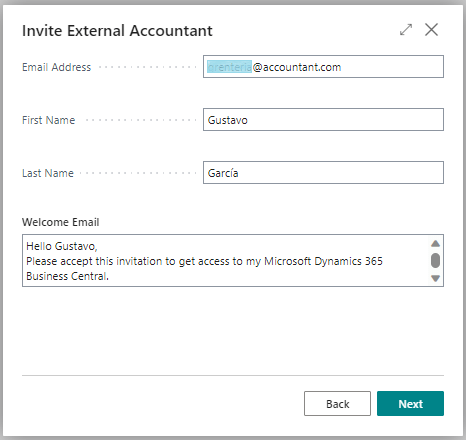
Debe completar los datos básicos de nombre completo y correo electrónico. La dirección de correo electrónico del contable debe ser una dirección de trabajo basada en Azure Active Directory. Si el contable utiliza otro tipo de correo electrónico, no se podrá enviar la invitación. También aparece el cuerpo del correo a enviar por si desea cambiarlo.
Observaciones
Fallo en el envío de correo electrónico al contador externo
Debe revisar la configuración de envío de correo, validar la configuración realizando un envío de prueba y luego volver a intentar enviar la invitación de nuevo.
Enviado el correo satisfactoriamente nos muestra el siguiente mensaje.
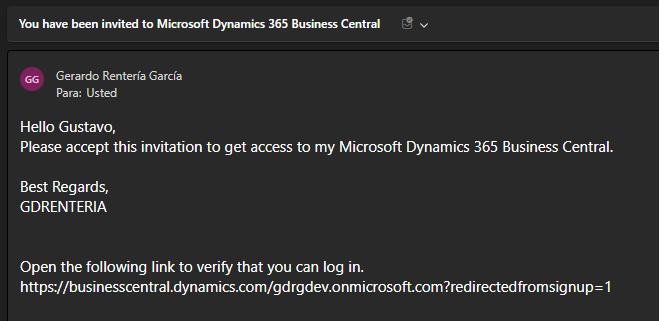
El siguiente correo electrónico le llegará al contador externo, y tendrá que probar la conexión accediendo al enlace URL adjunto en el correo en la parte inferior.
El contador externo debe acceder a Business Central aceptando el siguiente mensaje.
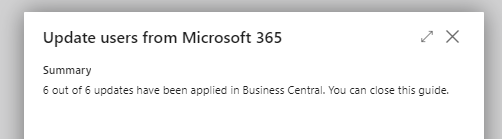
Procedemos a aceptar los mensajes hasta actualizar los usuarios y terminar el proceso.
También podemos visualizar el usuario invitado desde el centro de administración de Microsoft 365.
Desde este lugar actualizamos los datos faltantes del usuario invitado.
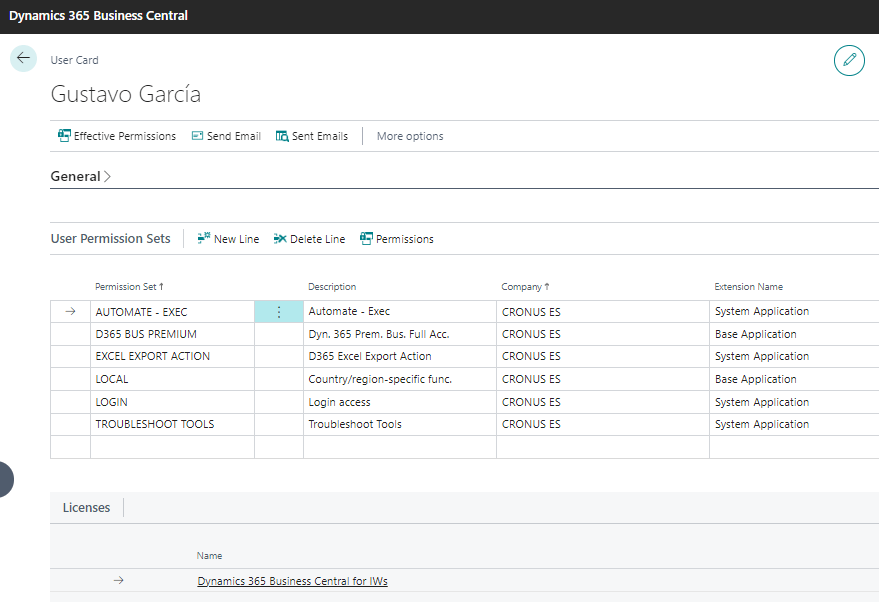
Una vez que termine la actualización de usuarios visualizaremos al nuevo usuario del contador externo en la lista de usuarios.
Ahora nos toca darle los permisos adecuados y deseados para ejercer sus labores. Estas licencias proporcionan los mismos derechos de uso que las licencias Business Central asignadas, excepto el acceso a la configuración de usuarios o a tareas administrativas.
Así, los contables externos pueden acceder a los datos financieros de sus clientes en tiempo real, incluidos los datos de ventas, gastos e inventario, utilizando este tipo de licencia. Crear y ejecutar informes financieros, incluidos el flujo de caja, los ingresos y los balances. Procesar pagos, gestionar y conciliar cuentas bancarias y realizar otras tareas contables. Colaborar con sus clientes en cuestiones financieras, como la elaboración de presupuestos, la predicción del crecimiento futuro y la búsqueda de lugares donde se pueda ahorrar dinero.
Working in Business Central with external accountants
If your company hires an external accountant to manage its books and financial reports, the administrator can invite him or her to Business Central to collaborate on your fiscal data. Business Central offers three External Accountant licenses. Licensing Documents (microsoft.com)
From the Assisted Setup, select the option «Invite your external accountant to the company» to start the process.
You can also access the same option from the users page by selecting the «Invite an external accountant» option.
You should proceed to set up it by following the steps in the following link.
The user who sends this invitation must be assigned the Global admin role or User admin role in the Microsoft 365 admin center.
Even if you have super rights in Business Central, you might not be able to add the external accountant because you cannot assign licenses to other users.
You must provide your tenant with a free external accountant license. This license should not be assigned using the admin interface or AAD.
You must have this license unassigned in order to send an invite from Business Central. If this license is not available specifically for evaluation purposes in a test environment, you can use an available Dynamics 365 Business Central for IWs license instead. However, you cannot use this type of license if you have already purchased Business Central.
The following page will appear, and you will have to accept it to continue.
You must complete the basic full name and email information. The accountant’s email address must be a work address based on Azure Active Directory. If the accountant uses another type of email, the invitation cannot be sent. The body of the email to be sent is also displayed in case you wish to change it.
Observations
Failure to send email to external accountant.
You should review the email setup, validate the settings by performing a test mailing and then retry sending the invitation again.
The following message is displayed when the e-mail is successfully sent.
The following email will arrive at the external accountant, and you will need to test the connection by accessing the URL link attached to the email at the bottom.
The external accountant must access Business Central by accepting the following message.
We proceed to accept the messages until we update the users and finish the process.
We can also view the guest user from the Microsoft 365 admin center.
From here we update the missing data of the guest user.
Once the user update is finished, the new external accountant user will be displayed in the user list.
Now we give it the appropriate and desired permissions to be able to work properly. These licenses provide the same usage rights as the assigned Business Central licenses, except for access to user settings or administrative tasks.
Thus, external accountants can access their customers’ financial data in real time, including sales, expense and inventory data, using this type of license. Create and run financial reports, including cash flow, income and balance sheets. Process payments, manage and reconcile bank accounts and perform other accounting tasks. Collaborate with your customers on financial matters, such as budgeting, forecasting future growth and finding places to save money.













 Gerardo Rentería Blog
Deja un comentario